BoreSys
Instrukcja obsługi
Zacznij od konfiguracji firmy i pierwszego zlecenia. Poniżej znajdziesz przebieg pracy, role zespołu i rozwiązania najczęstszych problemów, bez umawiania prezentacji.
1. Konto i firma
- Załóż konto lub zaloguj się dotychczasową metodą. Przy logowaniu linkiem otwórz wiadomość wysłaną na Twój adres e-mail.
- Dokończ konfigurację firmy. Przed rozpoczęciem pracy sprawdź aktywną firmę w górnym pasku.
- Wybierz język interfejsu. Zmiana języka nie zmienia kraju projektu, właściwego urzędu ani obowiązujących wymagań.
Zaproszony pracownik powinien przyjąć zaproszenie do zespołu, zamiast tworzyć osobną firmę wykonawczą.
2. Pracownicy i zaproszenia
- Otwórz Zespół. Właściciel lub administrator może zaprosić pracownika, podając e-mail i wybierając rolę.
- Odbiorca musi zalogować się na zaproszony adres e-mail i przyjąć zaproszenie. Sprawdź status członkostwa na liście.
- Przydziel tylko uprawnienia potrzebne do pracy. Oddziel zadania ekipy terenowej od zarządzania firmą.
- Po odejściu pracownika wyłącz jego członkostwo. Cofnij niepotrzebne zaproszenia oczekujące.
Zaproszenie do firmy i przypisanie do jednego zlecenia to różne rzeczy. Klient lub partner przypisany do projektu nie staje się pracownikiem firmy.
3. Pierwsze zlecenie
- W sekcji Projekty wybierz Nowy projekt. Nadaj nazwę, po której zespół rozpozna obiekt.
- Uzupełnij dane obiektu: adres, lokalizację, kraj i rodzaj odwiertu. Sprawdź je przed zapisaniem.
- Przypisz klienta, kierownika projektu i pozostałych potrzebnych uczestników.
- Przed zastosowaniem szablonu sprawdź kraj i rodzaj odwiertu. Dopasuj listę dokumentów do obiektu i zakresu prac.
Funkcja uczestnika projektu nie jest rolą w firmie. Geolog może być zewnętrznym uczestnikiem zlecenia. Wymagania należy sprawdzić dla konkretnego obiektu w Polsce; litewskie procedury LGT nie są polską procedurą.
4. Dokumentacja i pliki
- Otwórz Pliki w projekcie. Wybierz przeznaczenie dokumentu i dodaj go do właściwego zlecenia.
- Stosuj czytelne nazwy zawierające obiekt, typ dokumentu i datę. Sprawdź, czy dodajesz właściwą wersję.
- Wyszukuj po nazwie lub rodzaju dokumentu i sortuj według daty albo nazwy.
- Sprawdź status dokumentów i historię projektu. Przed przekazaniem dokumentacji uzupełnij brakujące pozycje.
Limit pojedynczego pliku wynosi 10 MiB. BoreSys nie składa dokumentów do urzędów i nie potwierdza zgodności prawnej dokumentacji.
5. Zadania, terminy i praca w terenie
- Dodaj zadanie powiązane z projektem. Określ czynność, osobę odpowiedzialną i termin.
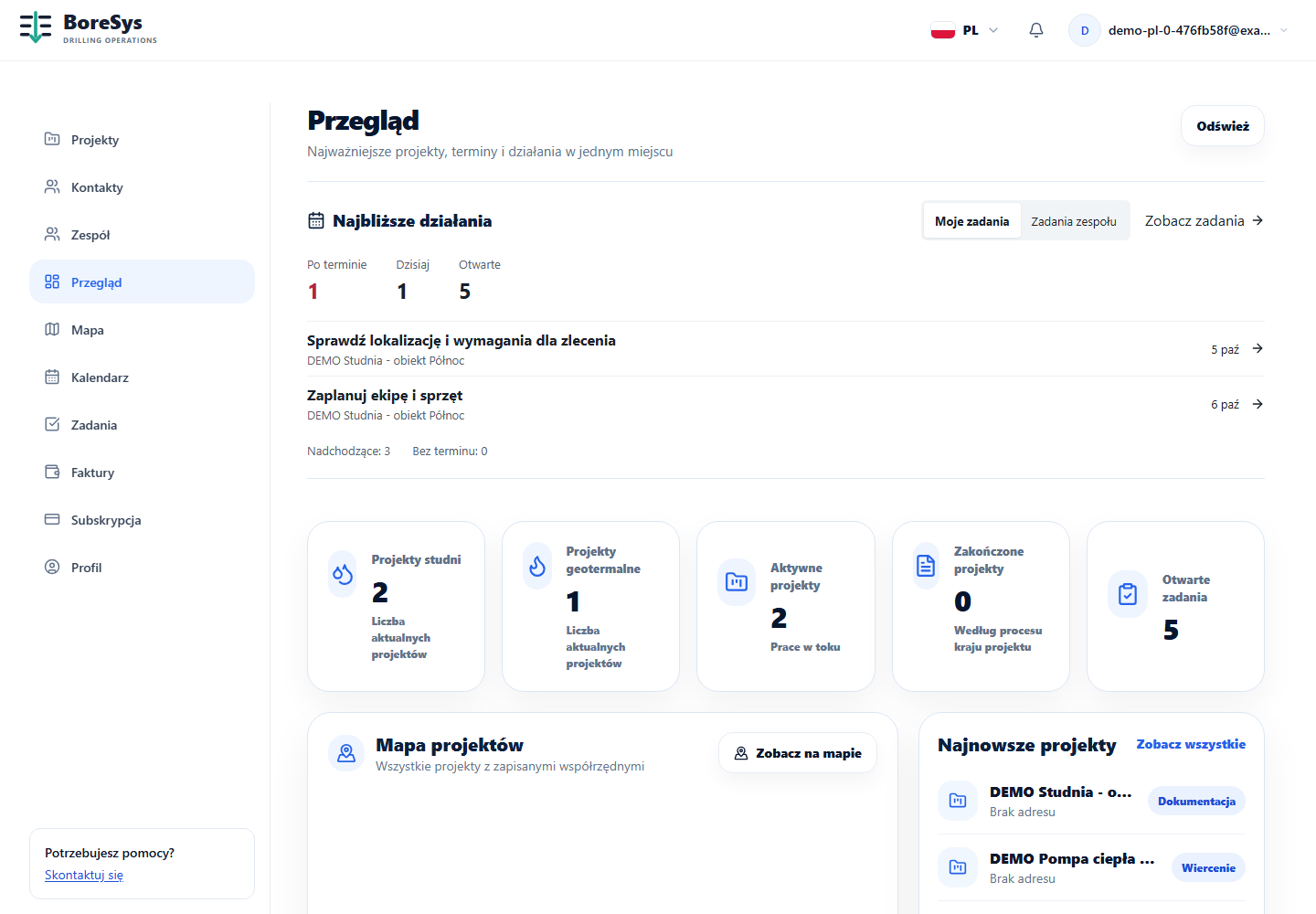
- W Przeglądzie sprawdzaj najbliższe działania, a w Kalendarzu terminy. Po wykonaniu pracy zaktualizuj status zadania.
- Otwórz obiekt i projekt na Mapie. Jeżeli obiektu nie widać, sprawdź współrzędne i dostęp do projektu.
- Jeżeli korzystasz z dziennika prac lub wielu odwiertów w projekcie, przypisuj wpisy do właściwego otworu.
Sama nazwa miejscowości nie gwarantuje poprawnej lokalizacji na mapie. Sprawdź współrzędne obiektu.
6. Rozliczenia i abonament
- Dokumenty handlowe znajdziesz w Rozliczeniach, a plan systemu w Abonamencie. To dwie osobne funkcje.
- Dostęp do rozliczeń firmy mają właściciel, administrator i księgowy. Brak dostępu zgłoś administratorowi firmy.
- Plan Start: 19 €/mies., 5 nowych projektów miesięcznie i 3 osoby w zespole. Plan Bez limitu: 29 €/mies., bez limitu projektów i zespołu.
Przed zakupem sprawdź aktualne warunki na stronie abonamentu i płatności. Dostęp uczestników projektu jest zarządzany osobno od członkostwa w firmie.
7. Rozwiązywanie problemów
- Nie widzisz zlecenia? Sprawdź aktywną firmę, status członkostwa i przypisanie do projektu.
- Nie możesz zaprosić pracownika lub utworzyć projektu? Sprawdź rolę i limity planu.
- Zaproszenie nie dotarło? Sprawdź adres, folder spam i status zaproszenia. Wygasłe zaproszenie powinien odnowić administrator.
- Nie udało się dodać pliku? Sprawdź rozmiar, połączenie i komunikat błędu. Przed ponowieniem sprawdź, czy plik pojawił się na liście.
Kontaktując się z pomocą, podaj stronę, działanie i treść błędu. Nie przesyłaj haseł, linków do logowania ani dokumentów klientów.
Role i uprawnienia w firmie
| Rola | Tworzenie projektów | Zarządzanie zespołem | Dostęp do rozliczeń |
|---|---|---|---|
| Właściciel | Tak | Tak | Tak |
| Administrator | Tak | Tak | Tak |
| Kierownik projektu | Tak | Nie | Nie |
| Pracownik terenowy | Nie | Nie | Nie |
| Księgowy | Nie | Nie | Tak |
| Obserwator | Nie | Nie | Nie |
Tabela opisuje uprawnienia w firmie, a nie dostęp do każdego zlecenia. Widoczność projektów i dostępne działania zależą również od przypisań i uprawnień projektu. Tylko właściciel może przekazać własność firmy. Administrator platformy nie jest zwykłą rolą w zespole.
Widoki systemu
Wiesz, które prace wymagają uwagi
Nadchodzące zadania i postęp zleceń w jednym widoku. Biuro i ekipa terenowa korzystają z tych samych danych projektu.